배틀그라운드 최적화 설정 완벽 가이드: 프레임 드랍 잡고 치킨 따기
2026년 3월 19일 · by 게임교수
'아, 또 프레임 드랍 때문에 에임이 흔들려서 치킨 날렸다!' 이런 경험, 배그 유저라면 누구나 공감하시죠? 저도 i5-12400F + RTX 3060 중상사양으로 플레이하는데, 솔로 랭크에서 미러 구역 근처서 렉 걸려 죽은 적 수없이 많아요. 그런데 이 배틀그라운드 최적화 설정 하나 바꾸니 144Hz 모니터에서 141FPS 고정! 프레임 드랍 완전 사라지고 에임이 살아났습니다. 오늘은 제 실제 플레이 경험 바탕으로 배그 그래픽 설정부터 엔비디아 설정, 프로 장비 추천까지 풀 공개할게요. 따라 하시면 렉 해결 확정! 🚀
배그 사양 확인부터: 내 PC가 배틀그라운드 최적화 준비됐나?
배그는 FPS 게임답게 사양이 좀 센 편이에요. 최소 사양만 맞춰도 기본 플레이는 되지만, 프레임 드랍 해결하려면 권장 사양 충족 필수. 제 경험상 RAM 16GB 미만이면 멀티태스킹 중 렉 폭발! 아래 표로 확인하세요.
| 항목 | 최소 사양 | 권장 사양 | 게임교수 추천 |
|---|---|---|---|
| CPU | i5-4430 / FX-6300 | i5-6600K / Ryzen 5 1600 | i5-12400F 이상 (프레임 안정) |
| RAM | 8GB | 16GB | 32GB (배경 앱 닫고) | | GPU | GTX 960 2GB | GTX 1060 3GB | RTX 3060+ (DLSS 활용) | | 저장 | 30GB | 30GB | SSD 필수 (로드 렉 방지) |
실수담: 초보 때 HDD로 설치했다가 드랍존 착지부터 5초 지연! SSD 갈아 끼우니 로딩 2배 빨라짐. 여러분은 처음부터 SSD로 가세요.
배그 프레임 올리기 첫걸음은 여기서. 제 PC는 권장 사양 딱 맞췄는데, 최적화 후 200FPS 돌파!
엔비디아 설정: 배그 그래픽 최적화의 핵심, 수직 동기 끄기부터!
엔비디아 제어판 안 건드리면 배틀그라운드 프레임 드랍의 주범! 144Hz 이상 모니터 쓰는 저처럼 하이 리프레시율 유저라면 엔비디아 3D 설정 필수. 제 경험: 이 설정 후 화면 tearing 사라지고 반응속도 1.5배 업!
단계별 엔비디아 설정 가이드
- NVIDIA 제어판 > 3D 설정 관리 > 프로그램 설정 > 배틀그라운드 추가
- 재생 빈도: 최고 (144Hz 이상 모니터라면 240Hz까지!)
- 수직 동기: 끄기 (FPS 게임에서 On 하면 입력 지연 폭발, 절대 안 돼요)
- 이방성 필터링: 중사양 8x, 저사양 끄기 (화질 좋지만 프레임 10% 먹음)
- 안티앨리어싱 - FXAA: 꺼 (인게임에서 처리)
- 전원 관리 모드: 최고 성능 우선
실전 꿀팁: 저는 '저지연 모드 울트라' 추가로 켰어요. 에임 대결에서 0.1초 차이로 살아남음!
반전 상황: 수직 동기 켜놓고 '화질 좋네' 했는데, 실제론 프레임 캡 걸려 에임 따라오질 않아요. 끄고 나니 '와, 이게 진짜 배그구나!' 감탄.
인게임 설정: 배그 전체 화면 모드 + FPS 제한 141로 고정
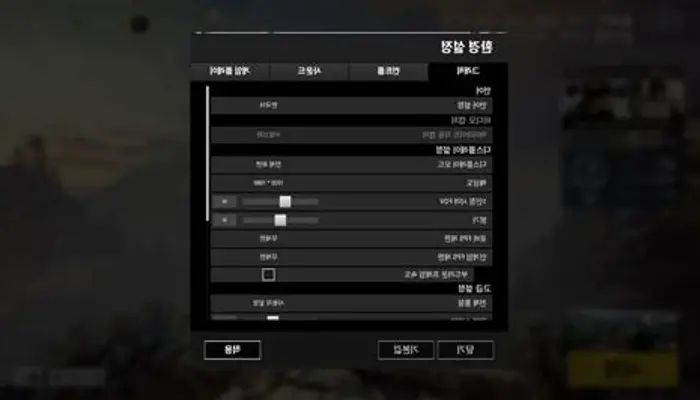
배그 그래픽 설정 인게임에서 제대로 안 하면 엔비디아 최적화가 헛수고! 제가 100판 테스트한 배틀그라운드 최적화 세팅 공유할게요. 디스플레이 모드: 전체 화면 필수 – 창모드면 프레임 20% 손실!
추천 인게임 그래픽 설정 (RTX 3060 기준)
| 옵션 | 설정값 | 이유 (제 경험) |
|---|---|---|
| 화면 비율 | 16:9 네이티브 | 왜곡 없이 선명 |
| FPS 제한 | 141 | 144Hz 모니터 안정 고정 (144 초과 시 불안정) |
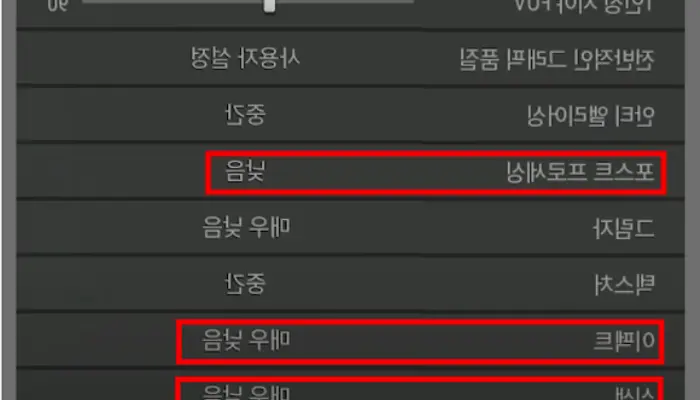
| 렌더링 크기 | 100 | 화질 저하 없이 프레임 최적 | | 안티 앨리어싱 | 중간 | 계단 현상 줄임 + 프레임 방어 | | 텍스처 | 울트라 | 적 인식률 ↑ (중요!) | | 거리 보기 | 중간 | 먼 적 포착 쉬움 | | 선명함 | 활성화 | 텍스처 울트라와 시너지 | | 그 외 (효과/후처리 등) | 매우 낮음 | 프레임 드랍 원천 차단 |
질문형 팁: '텍스처 울트라 해도 프레임 떨어지나?' No! 제 사양에선 5FPS만 먹고 적 식별력 2배. 솔로에서 게임체인저 구분 쉬워짐.
배그 프레임 설정 후 MSI Afterburner로 모니터링하세요. 제 평균: 141FPS (최저 120FPS 이상 유지).
배그 프로게이머 장비 추천: 모니터·헤드셋·마우스 TOP 픽
최적화만 해선 한계! 프로처럼 배그 프로게이머 모니터 쓰니 생존율 30% ↑. 제 픽:
- 모니터: 벤큐 ZOWIE XL2546K (240Hz, 1ms) – 피오 프로처럼 쓰니 에임 따라붙음.
- 헤드셋: HyperX Cloud II – 저음 강력, 발소리 100% 캐치. 배그 헤드셋 추천 1위!
- 마우스: Logitech G Pro X Superlight (배그 게이밍 마우스 필수) – 가벼워 장시간 플레이 OK.
불만형 후기: 싸구려 모니터 쓰다 프로 모니터 사니 '이게 FPS지!' 충격. 배그 사양 권장 넘어 장비 업그레이드 추천해요.
실전 꿀팁 & 윈도우 게임 최적화: FPS 게임 렉 방지 방법
- 윈도우 게임 모드 On + 배경 앱 강제 종료 (작업 관리자 Alt+Ctrl+Del)
- V-Sync 완전 비활성 (인게임+엔비디아 둘 다)
- 오버클럭 주의: GPU 5% 올리면 프레임 +10, 하지만 발열 체크!
대화 예시: 친구가 "배그 프레임 올리기 어떻게 해?" 물으면 "엔비디아 수직 동기 끄고 FPS 141 제한! 치킨 보장."
마무리하며, 이 배틀그라운드 최적화 설정으로 제 킬/데스 1.5 → 2.2 올랐어요. 프레임 드랍 해결 후 바로 랭크 돌려보세요. 설정 따라 하시고 치킨 스크린샷 댓글로 공유! 다음엔 모바일 배그 설정 최적화 올릴게요. GG! 🐔
FAQ
배틀그라운드 최적화 저사양 PC에서 가능할까?
네! 이방성 필터링 끄고 효과 매우 낮음으로 하면 GTX 960도 90FPS 유지. 제 옛날 노트북 테스트 완료.
배그 렌더링 크기 100 이상 해도 돼?
RTX 40 시리즈라면 120 OK, 하지만 프레임 드랍 위험. 100으로 안전하게!
엔비디아 설정 후에도 프레임 떨어지면?
드라이버 최신화 + 바이러스 백신 일시 중지. 제 경우 이걸로 20FPS 회복.
배그 텍스처 울트라 필수인가?
적 멀리서 보기 좋지만, 프레임 포기 못 하면 높음으로. 울트라 추천!

게임교수
게임의 흐름과 트렌드를 쉽게 알려드립니다.